---
title: ollama
canonical_url: "https://www.modelscope.cn/models/Intel/ollama"
md_url: "https://www.modelscope.cn/models/Intel/ollama.md"
repository: Intel/ollama
chinese_name: "Ollama 英特尔优化版"
last_updated: 2025-09-23
license: "Apache License 2.0"
downloads: 2306
stars: 142
---
# ollama
> ollama - Intel 在 ModelScope 开源的模型。Ollama 英特尔优化版 本仓库提供 Ollama 英特尔优化版,用户可在英特尔GPU (如搭载集成显卡的个人电脑,Arc 独立显卡等) 上直接免安装运行 Ollama.
Intel/ollama 是 ModelScope 魔搭社区上的机器学习模型,采用 Apache License 2.0 许可。
- **Repository**: Intel/ollama
- **License**: Apache License 2.0
- **Downloads**: 2306
- **Stars**: 142
- **Last updated**: 2025-09-23
Source: https://www.modelscope.cn/models/Intel/ollama
---
## Ollama 英特尔优化版
本仓库提供 Ollama 英特尔优化版,用户可在英特尔GPU _(如搭载集成显卡的个人电脑,Arc 独立显卡等)_ 上直接**免安装运行 Ollama**.
> [!NOTE]
> Ollama 英特尔优化版在如下设备上进行了验证:
> - Intel Core Ultra processors
> - Intel Core 11th - 14th gen processors
> - Intel Arc A-Series GPU
> - Intel Arc B-Series GPU
- [Windows 使用指南](#Windows-使用指南)
- [Linux 使用指南](#linux-使用指南)
- [提示和故障排除](#提示和故障排除)
### Windows 使用指南
#### **目录**
- [系统环境安装](#系统环境准备)
- [步骤 1:下载和解压](#步骤-1:下载和解压)
- [步骤 2:启动 Ollama Serve](#步骤-2:启动-ollama-serve)
- [步骤 3:运行 Ollama](#步骤-3:运行-ollama)
> [!NOTE]
> 对于 Windows 用户,我们推荐使用 Windows 11。
#### **系统环境准备**
我们推荐将你的 GPU 驱动版本升级到[最新版本](https://www.intel.com/content/www/us/en/download/785597/intel-arc-iris-xe-graphics-windows.html)。
#### **步骤 1:下载和解压**
从[此处(`win` 后缀)](https://www.modelscope.cn/models/intel/ollama/files)下载 Ollama 英特尔 Windows 优化版。
然后,将 zip 文件解压到一个文件夹中。
#### **步骤 2:启动 Ollama Serve**
根据如下步骤启动 Ollama serve:
- 打开命令提示符(cmd),并通过在命令行输入指令 `cd /d PATH\TO\EXTRACTED\FOLDER` 进入解压缩后的文件夹
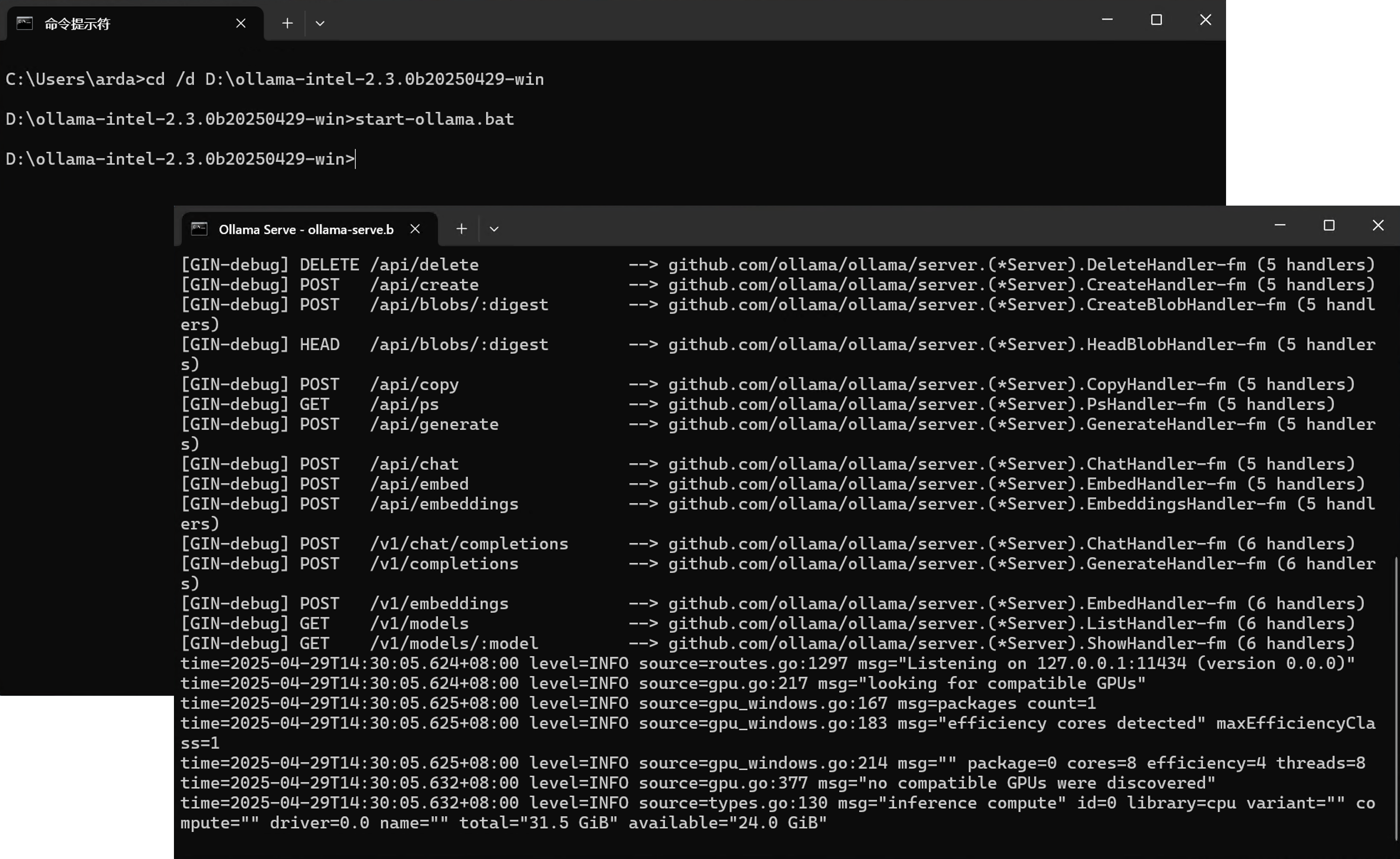
- 在命令提示符中运行 `start-ollama.bat` 即可启动 Ollama Serve。随后会弹出一个窗口,如下所示:
#### **步骤 3:运行 Ollama**
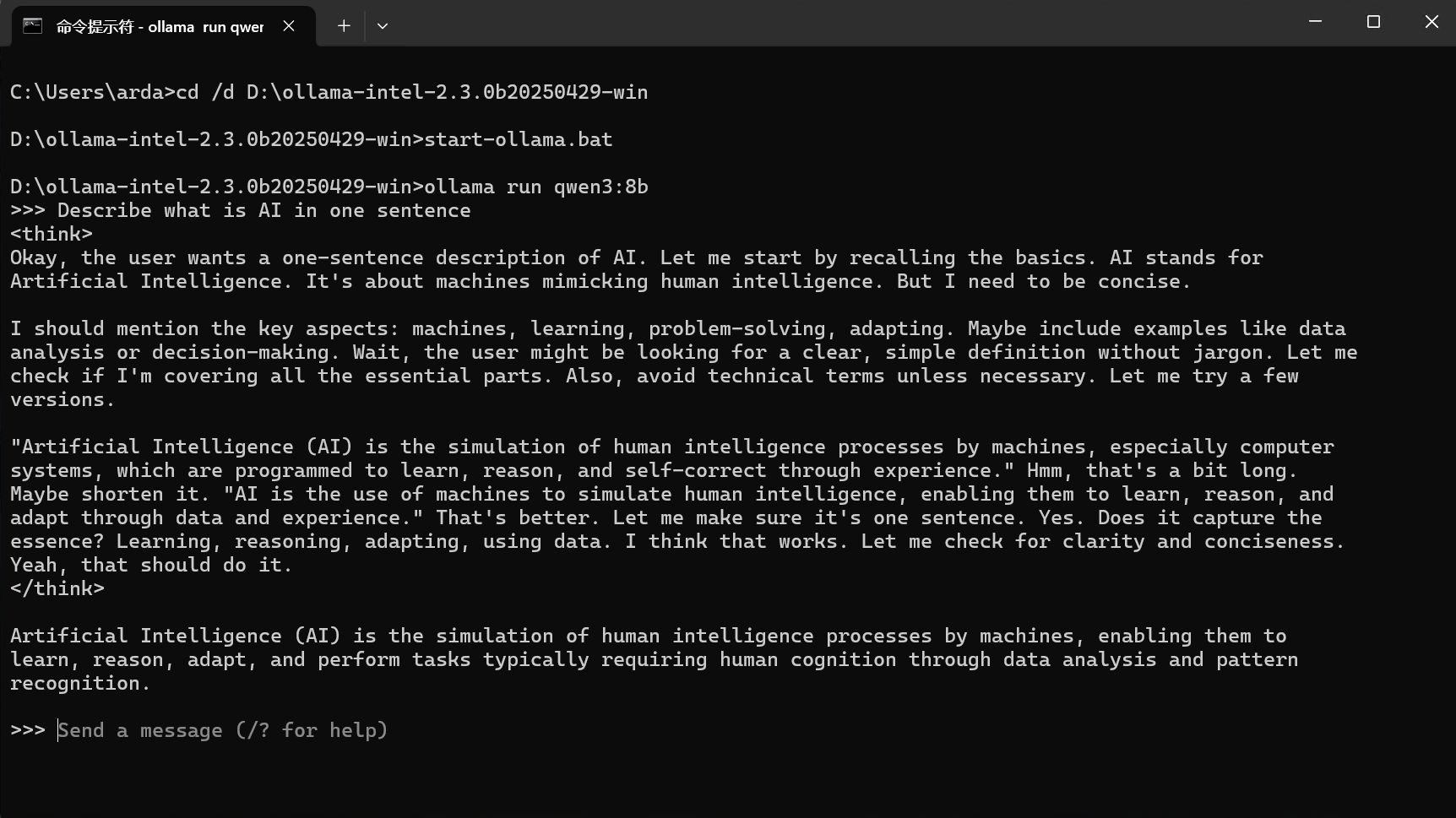
接下来通过在相同的命令提示符(非弹出的窗口)中运行 `ollama run qwen3:8b`(可以将当前模型替换为你需要的模型),即可在 Intel GPUs 上使用 Ollama 运行 LLMs:
### Linux 使用指南
#### **目录**
- [系统环境安装](#系统环境准备-1)
- [步骤 1:下载和解压](#步骤-1:下载和解压-1)
- [步骤 2:启动 Ollama Serve](#步骤-2:启动-ollama-serve-1)
- [步骤 3:运行 Ollama](#步骤-3:运行-ollama-1)
#### **系统环境准备**
检查你的 GPU 驱动程序版本,并根据需要进行更新;我们推荐用户按照[消费级显卡驱动安装指南](https://dgpu-docs.intel.com/driver/client/overview.html)来安装 GPU 驱动。
#### **步骤 1:下载和解压**
从[此处(`ubuntu` 后缀)](https://www.modelscope.cn/models/intel/ollama/files)下载 Ollama 英特尔 Linux 优化版。
然后,开启一个终端,输入如下命令将 tgz 文件解压到一个文件夹中。
```bash
tar -xvf [Downloaded tgz file path]
```
#### **步骤 2:启动 Ollama Serve**
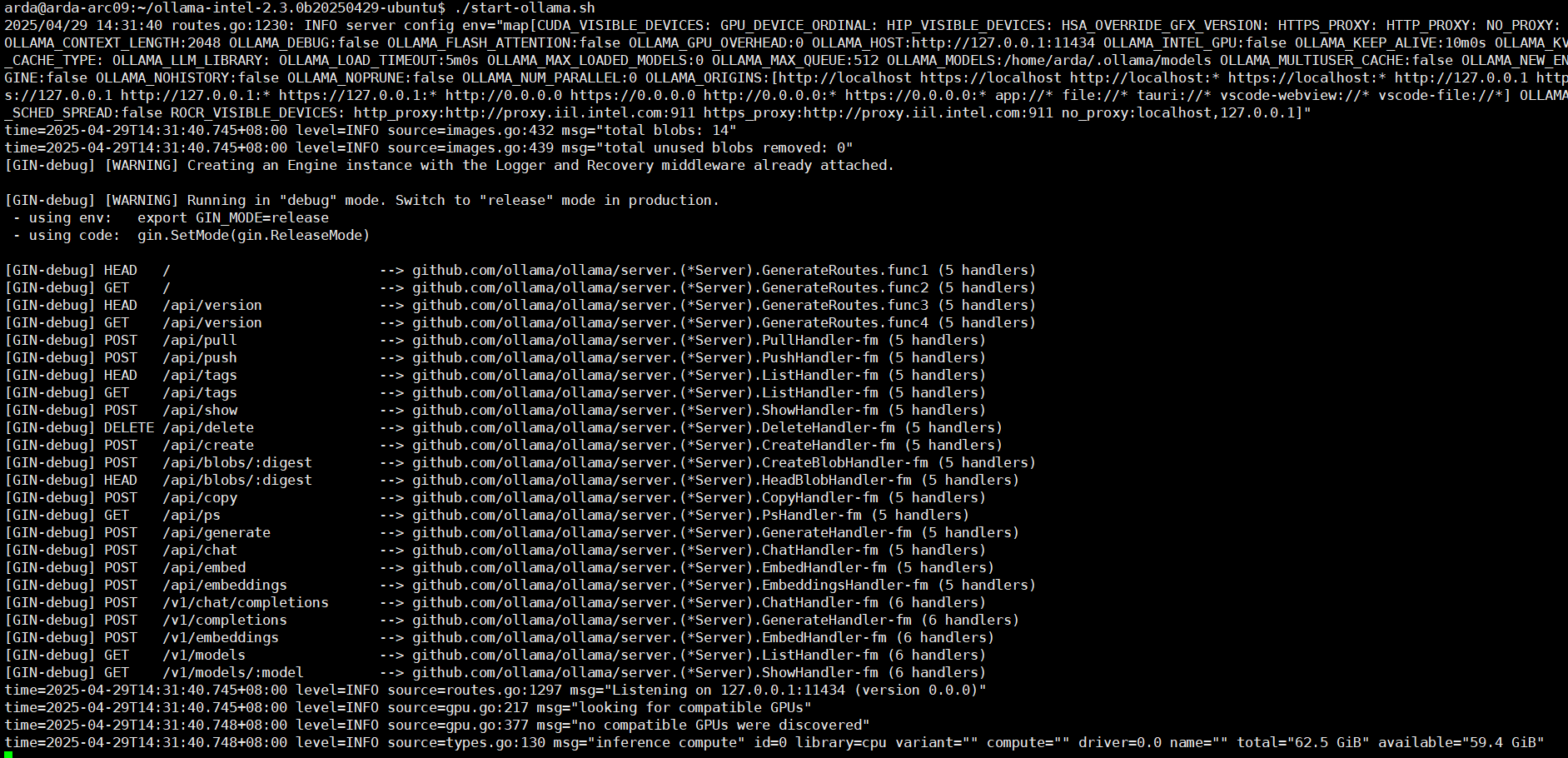
进入解压后的文件夹,执行`./start-ollama.sh`启动 Ollama Serve:
```bash
cd PATH/TO/EXTRACTED/FOLDER
./start-ollama.sh
```
#### **步骤 3:运行 Ollama**
在 Intel GPUs 上使用 Ollama 运行大语言模型,如下所示:
- 打开另外一个终端,并输入指令 `cd PATH/TO/EXTRACTED/FOLDER` 进入解压后的文件夹
- 在终端中运行 `./ollama run qwen3:8b`(可以将当前模型替换为你需要的模型)
### 提示和故障排除
#### **目录**
- [切换模型下载源](#切换模型下载源)
- [在 Ollama 中增加上下文长度](#在-ollama-中增加上下文长度)
- [在多块 GPU 可用时选择特定的 GPU 来运行 Ollama](#在多块-gpu-可用时选择特定的-gpu-来运行-ollama)
- [性能调优](#性能调优)
- [节省 VRAM](#节省-vram)
- [签名验证](#签名验证)
#### **切换模型下载源**
Ollama 英特尔优化版默认从 ModelScope 下载模型。通过在**运行 Ollama 之前**设置环境变量 `OLLAMA_MODEL_SOURCE` 为 `modelscope` 或 `ollama`,你可以切换模型的下载源。
例如,如果你想运行 `deepseek-r1:7b` 并且改从 Ollama 库下载,可以通过如下方式切换:
- 对于 **Windows** 用户:
- 打开命令提示符通过 `cd /d PATH\TO\EXTRACTED\FOLDER` 命令进入解压后的文件夹
- 在命令提示符中运行 `set OLLAMA_MODEL_SOURCE=ollama`
- 运行 `ollama run deepseek-r1:7b`
- 对于 **Linux** 用户:
- 在另一个终端(不同于运行 Ollama serve 的终端)中,输入指令 `cd PATH/TO/EXTRACTED/FOLDER` 进入解压后的文件夹
- 在终端中运行 `export OLLAMA_MODEL_SOURCE=ollama`
- 运行 `./ollama run deepseek-r1:7b`
> [!Tip]
> 使用 Ollama 英特尔优化版默认从 ModelScope 下载的模型,在执行 `ollama list` 时仍会显示实际的模型 ID,例如:
> ```
> NAME ID SIZE MODIFIED
> modelscope.cn/unsloth/DeepSeek-R1-Distill-Qwen-7B-GGUF:Q4_K_M f482d5af6aec 4.7 GB About a minute ago
> ```
> 除了 `ollama run` 和 `ollama pull`,其他操作中模型应通过其实际 ID 进行识别,例如: `ollama rm modelscope.cn/unsloth/DeepSeek-R1-Distill-Qwen-7B-GGUF:Q4_K_M`
#### **在 Ollama 中增加上下文长度**
默认情况下,Ollama 使用 2048 个 token 的上下文窗口运行模型。也就是说,模型最多能 “记住” 2048 个 token 的上下文。
要增加上下文长度,可以在**启动 Ollama serve 之前**设置环境变量 `OLLAMA_NUM_CTX`,步骤如下(如果 Ollama serve 已经在运行,请确保先将其停止):
- 对于 **Windows** 用户:
- 打开命令提示符,并通过 `cd /d PATH\TO\EXTRACTED\FOLDER` 命令进入解压后的文件夹
- 在命令提示符中将 `OLLAMA_NUM_CTX` 设置为所需长度,例如:`set OLLAMA_NUM_CTX=16384`
- 通过运行 `start-ollama.bat` 启动 Ollama serve
- 对于 **Linux** 用户:
- 在终端中输入指令 `cd PATH/TO/EXTRACTED/FOLDER` 进入解压后的文件夹
- 在终端中将 `OLLAMA_NUM_CTX` 设置为所需长度,例如:`export OLLAMA_NUM_CTX=16384`
- 通过运行 `./start-ollama.sh` 启动 Ollama serve
> [!Tip]
> `OLLAMA_NUM_CTX` 的优先级高于模型 `Modelfile` 中设置的 `num_ctx`。
#### **在多块 GPU 可用时选择特定的 GPU 来运行 Ollama**
如果你的机器上有多块 GPU,Ollama 默认会在所有 GPU 上运行。
你可以通过在**启动 Ollama serve 之前**设置环境变量 `ONEAPI_DEVICE_SELECTOR` 来指定在特定的 Intel GPU 上运行 Ollama,步骤如下(如果 Ollama serve 已经在运行,请确保先将其停止):
- 确认多块 GPU 对应的 id (例如0,1等)。你可以通过在加载任何模型时查看 Ollama serve 的日志来找到它们,例如:
- 对于 **Windows** 用户:
- 打开命令提示符,并通过 `cd /d PATH\TO\EXTRACTED\FOLDER` 命令进入解压后的文件夹
- 在命令提示符中设置 `ONEAPI_DEVICE_SELECTOR` 来定义你想使用的 Intel GPU,例如 `set ONEAPI_DEVICE_SELECTOR=level_zero:0`(使用单块 GPU)或 `set ONEAPI_DEVICE_SELECTOR=level_zero:0;level_zero:1`(使用多块 GPU),其中 `0`、`1` 应该替换成你期望的 GPU id
- 通过运行 `start-ollama.bat` 启动 Ollama serve
- 对于 **Linux** 用户:
- 在终端中输入指令 `cd PATH/TO/EXTRACTED/FOLDER` 进入解压后的文件夹
- 在终端中设置 `ONEAPI_DEVICE_SELECTOR` 来定义你想使用的 Intel GPU,例如 `export ONEAPI_DEVICE_SELECTOR=level_zero:0`(使用单块 GPU)或 `export ONEAPI_DEVICE_SELECTOR="level_zero:0;level_zero:1"`(使用多块 GPU),其中 `0`、`1` 应该替换成你期望的 GPU id
- 通过运行 `./start-ollama.sh` 启动 Ollama serve
#### **性能调优**
你可以尝试如下设置来进行性能调优:
##### 环境变量 `SYCL_PI_LEVEL_ZERO_USE_IMMEDIATE_COMMANDLISTS`
环境变量 `SYCL_PI_LEVEL_ZERO_USE_IMMEDIATE_COMMANDLISTS` 用于控制是否使用 immediate command lists 将任务提交到 GPU。你可以尝试将 `SYCL_PI_LEVEL_ZERO_USE_IMMEDIATE_COMMANDLISTS` 设为 `1` 或 `0` 以找到最佳性能配置。
你可以通过如下步骤,在**启动 Ollama serve 之前**启用 `SYCL_PI_LEVEL_ZERO_USE_IMMEDIATE_COMMANDLISTS`(如果 Ollama serve 已经在运行,请确保先将其停止):
- 对于 **Windows** 用户:
- 打开命令提示符,并通过 `cd /d PATH\TO\EXTRACTED\FOLDER` 命令进入解压后的文件夹
- 在命令提示符中设置 `set SYCL_PI_LEVEL_ZERO_USE_IMMEDIATE_COMMANDLISTS=1`
- 通过运行 `start-ollama.bat` 启动 Ollama serve
- 对于 **Linux** 用户:
- 在终端中输入指令 `cd PATH/TO/EXTRACTED/FOLDER` 进入解压后的文件夹
- 在终端中设置 `export SYCL_PI_LEVEL_ZERO_USE_IMMEDIATE_COMMANDLISTS=1`
- 通过运行 `./start-ollama.sh` 启动 Ollama serve
> [!TIP]
> 参考[此处文档](https://www.intel.com/content/www/us/en/developer/articles/guide/level-zero-immediate-command-lists.html)以获取更多 Level Zero Immediate Command Lists 相关信息。
#### **节省 VRAM**
你可以通过在**启动 Ollama serve 之前**设置环境变量 `OLLAMA_NUM_PARALLEL` 为 `1` 来节约显存,步骤如下(如果 Ollama serve 已经在运行,请确保先将其停止):
- 对于 **Windows** 用户:
- 打开命令提示符,并通过 `cd /d PATH\TO\EXTRACTED\FOLDER` 命令进入解压后的文件夹
- 在命令提示符中设置 `set OLLAMA_NUM_PARALLEL=1`
- 通过运行 `start-ollama.bat` 启动 Ollama serve
- 对于 **Linux** 用户:
- 在终端中输入指令 `cd PATH/TO/EXTRACTED/FOLDER` 进入解压后的文件夹
- 在终端中设置 `export OLLAMA_NUM_PARALLEL=1`
- 通过运行 `./start-ollama.sh` 启动 Ollama serve
对于 **MoE 模型**(比如 `qwen3:30b`),你可以通过在**启动 Ollama serve 之前**设置环境变量 `OLLAMA_SET_OT` 把 experts 移到 CPU 运行上来节约显存(如果 Ollama serve 已经在运行,请确保先将其停止):
- 对于 **Windows** 用户:
- 打开命令提示符,并通过 `cd /d PATH\TO\EXTRACTED\FOLDER` 命令进入解压后的文件夹
- 在命令提示符中设置 `set OLLAMA_SET_OT="exps=CPU"` 把所有的 experts 放在 CPU 上;也可以通过设置正则表达式,如 `set OLLAMA_SET_OT="(2[4-9]|[3-9][0-9])\.ffn_.*_exps\.=CPU"` 把 `24` 到 `99` 层的 experts 放到 CPU 上
- 通过运行 `start-ollama.bat` 启动 Ollama serve
- 对于 **Linux** 用户:
- 在终端中输入指令 `cd PATH/TO/EXTRACTED/FOLDER` 进入解压后的文件夹
- 在终端中设置 `export OLLAMA_SET_OT="exps=CPU"` 把所有的 experts 放在 CPU 上;也可以通过设置正则表达式,如 `export OLLAMA_SET_OT="(2[4-9]|[3-9][0-9])\.ffn_.*_exps\.=CPU"` 把 `24` 到 `99` 层的 experts 放到 CPU 上
- 通过运行 `./start-ollama.sh` 启动 Ollama serve
#### **签名验证**
针对 2.2.0 版本的 Ollama 英特尔优化版, 可以使用如下命令验证其签名:
```
openssl cms -verify -in .pkcs1.sig -inform DER -content -out nul -noverify
```
> [!NOTE]
> 在验证签名之前,请确保已在系统上安装 `openssl`。